
在视频制作、二次创作和素材复用过程中,原始字幕常常会分散观众注意力,干扰画面完整性。如何高效去除字幕成为提升视频质量的关键。本文针对不同场景需求,整理了智能去字幕和填充覆盖去字幕两大核心方法,并详细介绍4款实用工具的操作步骤,帮你快速解决字幕去除难题。
方法一:智能去字幕——无损保留画面,适配多场景
智能去字幕利用AI算法识别字幕区域,通过像素修复和内容重构技术去除字幕,无需裁剪画面,能最大程度保留视频原始构图,特别适合字幕位置不固定、画面细节丰富的视频素材。
1. 马力去字幕:专注智能去字幕,新手快速上手
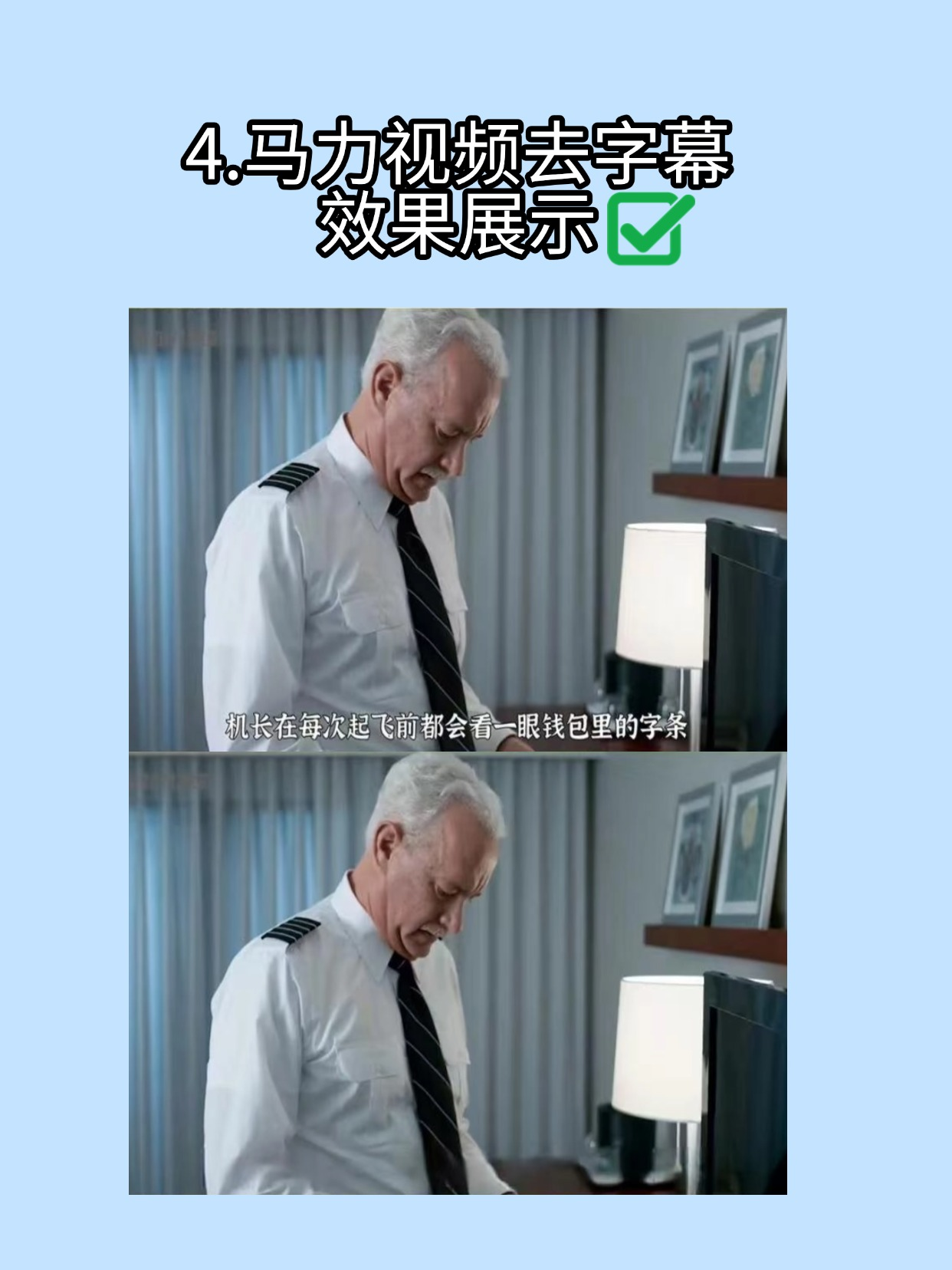
作为专门针对“AI智能去字幕”开发的工具,马力去字幕无需专业剪辑基础,其核心优势在于精准识别字幕区域和像素级画面修复,同时支持视频格式转换和画质优化。
操作步骤:
打开软件,点击“上传视频”按钮,支持MP4、MOV等常见格式
上传后AI自动识别字幕区域,支持多段字幕同时识别
如需调整,可手动拖动选框微调识别范围
点击“开始处理”,工具通过像素重构技术去除字幕并修复背景
处理完成后预览对比效果,确认无误后导出视频
2. 泛度AI:多模态智能处理,兼顾批量与精细
泛度AI是一款集成视频处理和AI修复的综合工具,其字幕去除功能基于多模态识别算法,不仅能去除硬字幕,还支持对去除后的画面进行降噪和色彩优化。
操作步骤:
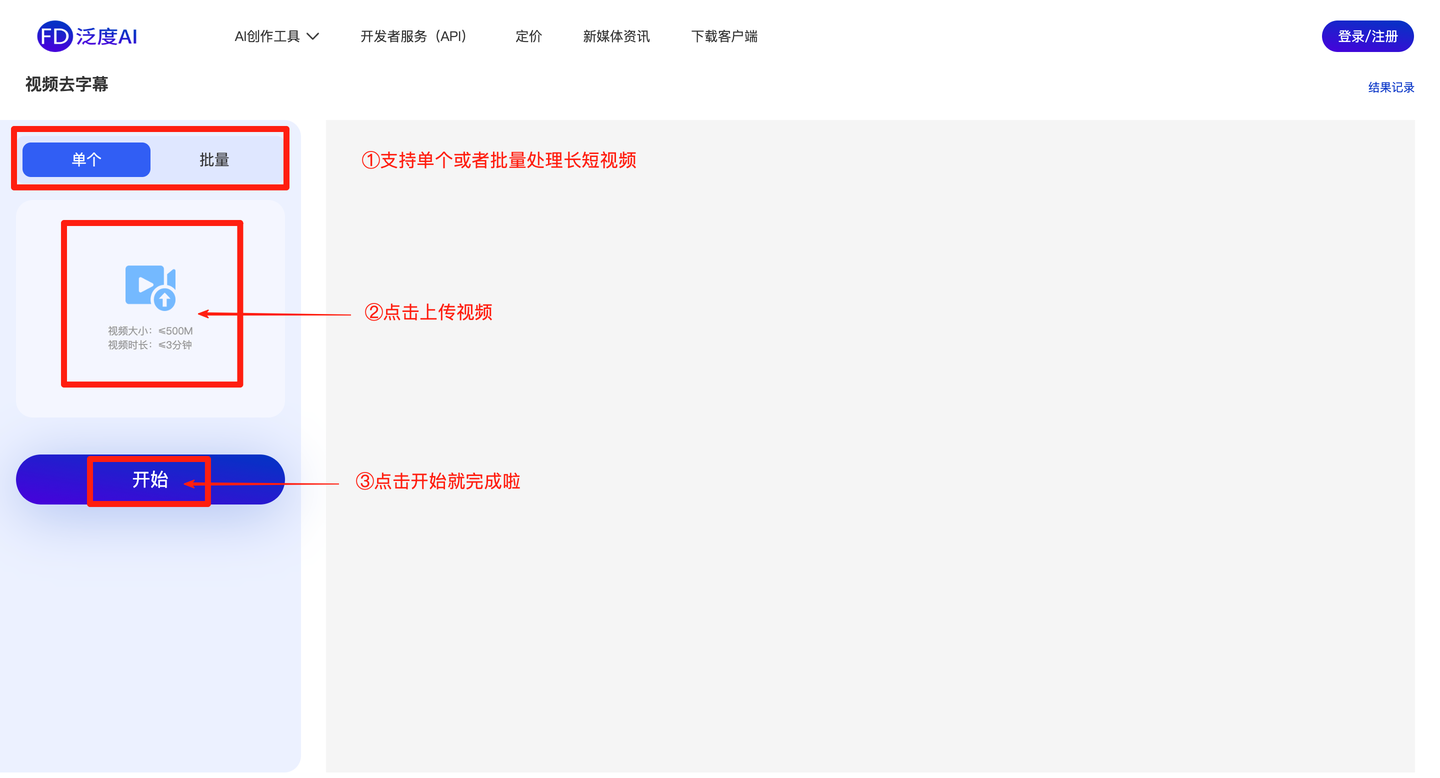
进入泛度AI,在视频工具板块选择“智能去字幕”功能
点击“添加视频”,支持单次导入多个视频文件
勾选“AI智能修复”选项,优化字幕去除区域的背景细节
点击“开始处理”,工具自动完成字幕识别与去除
处理完成后可单个或批量下载视频
方法二:填充覆盖去字幕——精准隐藏字幕
当视频字幕位置固定、颜色与背景差异较小时,可通过模糊或蒙版填充的方式覆盖字幕区域,这种方法适合短视频、Vlog等轻量级剪辑场景。
1. PR:专业级填充,适配复杂剪辑
Adobe Premiere Pro是影视行业常用的专业视频编辑软件,可通过裁剪与蒙版组合操作覆盖字幕,适合需要精细化处理的长视频。
操作步骤:
导入视频到PR,将视频拖拽至时间轴轨道
在效果面板中搜索“高斯模糊”,应用到视频轨道
调整模糊度参数,通常设置在5-10之间
添加矩形蒙版,使其完全覆盖字幕区域
调整蒙版羽化参数,让模糊区域与周围画面自然融合
最后导出视频,推荐使用H.264格式
2. 剪映:免费易用,新手快速上手
剪映作为一款免费视频编辑工具,界面简洁、功能轻量化,通过特效与蒙版即可快速覆盖字幕,适合新手快速剪辑。
操作步骤:
打开剪映导入视频,将视频拖拽至时间轴
点击“特效”,选择“基础”中的“模糊”特效
将模糊特效拖拽至视频轨道,与原视频对齐
添加矩形蒙版,调整大小和位置完全覆盖字幕
拖动羽化滑块,消除蒙版边缘痕迹
预览效果无误后导出视频
视频字幕去除工具选择指南
新手快速处理:优先选择马力去字幕或剪映,操作简单,学习成本低
批量高质量需求:推荐泛度AI或PR,支持批量处理与精细化操作
画面完整性要求高:优先选择智能去字幕方法,避免裁剪导致画面损失
通过以上方法和工具,用户可以根据视频类型、操作基础和质量需求,灵活选择合适的字幕去除方案,高效解决字幕干扰问题,提升视频创作效率。